Caisse OnePour les commerçants
La commande en ligne sonne au comptoir.
Le client commande sur votre site. Le ticket arrive en caisse avec une sonnerie : quoi, pour qui, pour quelle heure, payé ou pas. Un appui sur « C’est prêt » et il est prévenu.
01 — Exemple animé
Choisissez votre commerce. Regardez la commande arriver.
L’écran ci-dessous reproduit la vraie Caisse One. Le choix du commerce change les produits, les colonnes et les messages. Touchez « Lancer » ou « C’est prêt » pour essayer vous-même.
Votre commerce :
En attente
0En préparation
0Récupérées
0- Déjà construit Le message WhatsApp s’ouvre déjà écrit : il est prêt à partir en un appui.
- À brancher L’envoi 100 % automatique (WhatsApp Business) et le récapitulatif par mail.
- La commande arrive. Le ticket n° 24 tombe en tête de « En attente », avec une sonnerie.
- On la lance. Un appui sur « Lancer » : elle passe « En préparation ».
- C’est prêt. Un appui sur « C’est prêt » : le message WhatsApp est prêt à partir en un appui.
- Elle repart. Le ticket passe dans la dernière colonne.
02 — En trois scènes
Une commande, du site au comptoir.
Exemple : votre boulangerie. Touchez une bulle pour comprendre ce qu’elle fait. Changer de commerce
- Le client commande. Sur votre site, il choisit son produit et son heure de retrait. Le ticket dit s’il est payé ou à régler (paiement en ligne : à brancher).
- Le ticket sonne en caisse. La commande arrive en tête de la colonne « En attente », avec une sonnerie. Tout se lit d’un coup d’œil.
- « C’est prêt », le client est prévenu. Un appui sur « C’est prêt » : le message WhatsApp est prêt à partir en un appui. La commande passe dans « Récupérées » quand il repart.
- Un produit épuisé ? Grisé sur le site. Plus de croissants ? Un appui en caisse, et ils sont grisés sur le site, tout de suite.
- Débordé ? Annoncez-le. Trop de monde ? Le site annonce un délai plus long, ou affiche « Complet ».
- Le bilan du jour. Ce qui a été vendu, combien de commandes, ce qui part le mieux. Visible à tout moment.
- Les achats de demain. D’après les ventes, la liste d’achats fournisseurs est proposée. Vous ajustez, vous commandez.
03 — Derrière le comptoir
Moins d’appels. Moins d’oublis. Moins d’attente.
Avant : Le téléphone sonne en plein rush pour une commande.
Après : La commande arrive sur l’écran, avec tout ce qu’il faut.
Avant : La commande est notée sur un bout de papier.
Après : Elle est sur un ticket clair : produits, heure, consigne, paiement.
Avant : « Elle est payée, celle-là ? »
Après : Payée ou à régler : c’est écrit sur le ticket.
Avant : On rappelle chaque client pour dire que c’est prêt.
Après : Un appui sur « C’est prêt » : le message WhatsApp est prêt à partir en un appui.
Avant : Le client commande un produit qu’il n’y a plus.
Après : Le produit épuisé est grisé sur le site.
Avant : Le soir, on refait les comptes à la main.
Après : Le bilan du jour est déjà là.
04 — Possibilités
Commandes, comptoir, fidélité… Touchez, projetez-vous.
Des fonctions déjà construites pour des commerçants, puis ajustées à chaque comptoir. Les pastilles disent ce qui existe déjà et ce qu’on ajoute pour vous.
- Déjà construit
Du site à la caisse
La commande passée sur votre site arrive en caisse, sans ressaisie.
Exemple Restaurant : la commande à emporter arrive en cuisine.
- Déjà construit
Créneau de retrait
Le client choisit son heure. Vous voyez la journée se remplir.
Exemple Boulangerie : les commandes du dimanche réparties.
- Déjà construit
Consignes du client
Message, allergie, découpe : sur le ticket.
Exemple Fleuriste : le texte de la carte, sans faute.
- Déjà construit
Ruptures en direct
Un produit épuisé est grisé sur le site d’un appui.
Exemple Snack : plus de commande d’un plat fini.
- Sur mesure
Commandes programmées
Une commande pour samedi prochain remonte le jour venu.
Exemple Fleuriste : les commandes de la fête des mères rangées à l’avance.
- Sur mesure
Livraison
Zone, frais et adresse gérés ; la livraison est signalée sur le ticket.
Exemple Pizzeria : les frais calculés selon le quartier.
- Avec un site internet
La boutique en ligne qui vous ressemble
Vos produits, vos photos, vos créneaux : la vitrine qui envoie les commandes à la caisse.
- Déjà construit
Sonnerie nouvelle commande
Un son et un badge, impossible à rater.
Exemple Snack : la commande du midi repérée en plein rush.
- Déjà construit
Trois colonnes
En attente, En préparation, Récupérées. Noms adaptables à votre métier.
Exemple Restaurant : « À lancer », « En cuisine », « Parties ».
- Déjà construit
Ticket lisible de loin
Numéro en grand, heure, produits, quantités, consigne.
Exemple Boucherie : lisible depuis le billot.
- Déjà construit
Pause et délai annoncé
« +20 min » ou « Complet » s’affiche sur le site, d’un geste.
Exemple Restaurant : le service du vendredi sans débordement.
- Sur mesure
Écran à vos couleurs
Fond sombre, couleurs vives, gros chiffres : réglé pour votre comptoir.
Exemple Fleuriste : un écran discret dans la boutique.
- Avec l’automatisation
Le comptoir qui prévient seul
Stock bas, commande en retard, produit épuisé : l’alerte arrive sur votre téléphone.
- Déjà construit
Payée ou à régler
Chaque ticket affiche son statut.
Exemple Snack : on remet la commande payée sans passer en caisse.
- Déjà construit
Fidélité par téléphone
Le numéro du client fait office de carte ; les points s’ajoutent.
Exemple Boulangerie : la récompense sans carte en carton.
- À brancher
Paiement en ligne
Carte ou paiement mobile au moment de la commande, via un service de paiement sécurisé à relier à votre compte.
Exemple Restaurant : moins de plateaux commandés puis jamais retirés.
- Sur mesure
Terminal de carte relié
Le montant part vers votre terminal de paiement : moins de fautes de frappe.
Exemple Marché : encaisser vite, même avec la file.
- À vérifier ensemble
Encaissement conforme
Voir « Bon à savoir » plus bas (NF525).
Exemple Tout commerce : vérifié avant la mise en service.
- Aller plus loin
Une vraie carte de fidélité
La carte dans le téléphone du client, la récompense au bon moment, les habitués reconnus.
- Déjà construit
« C’est prêt » sur WhatsApp
Un appui, et le message s’ouvre avec son prénom et sa commande : il est prêt à partir en un appui.
Exemple Pizzeria : les clients arrivent à l’heure.
- À brancher
Envoi 100 % automatique
Le message part seul, sans appui, avec WhatsApp Business.
Exemple Snack : pas un geste de plus pendant le rush.
- À brancher
Récapitulatif par mail
Le récapitulatif de la commande envoyé par mail.
Exemple Traiteur : la commande confirmée par écrit.
- Sur mesure
Relance si pas venu
Le client n’est pas passé ? Une relance vous est proposée.
Exemple Fleuriste : le bouquet ne reste pas oublié au frais.
- Aller plus loin
Avis, anniversaires, habitués
Les messages qui font revenir vos clients sont regroupés sur la page Fidélité.
- Déjà construit
Bilan du jour
Ventes, nombre de commandes, produits phares, visible à tout moment.
Exemple Snack : le point de midi d’un coup d’œil.
- Déjà construit
Achats fournisseurs proposés
D’après les ventes, la liste d’achats du lendemain est proposée.
Exemple Restaurant : saumon et riz commandés au plus juste.
- Sur mesure
Les grands jours prévus
La liste d’achats ajustée avant une fête.
Exemple Fleuriste : les roses doublées avant la Saint-Valentin.
- Sur mesure
Rythme par heure
Les ventes heure par heure.
Exemple Boulangerie : l’heure de la deuxième fournée.
- Sur mesure
Export pour le comptable
Les ventes exportées dans un tableur.
Exemple Épicerie : le mois transmis en un clic.
- Sur mesure
Clôture de journée
Bilan imprimé, ruptures remises à zéro, commandes futures gardées.
Exemple Traiteur : la journée bouclée avant de fermer.
- Avec l’automatisation
Le bilan qui part seul chez le comptable
Ventes du mois, factures fournisseurs, export : rangés et envoyés sans saisie.
05 — Exemples fictifs · pour se projeter
Votre commerce, votre façon de servir.
Les colonnes, les messages et les calculs s’adaptent à chaque métier. Touchez une carte.
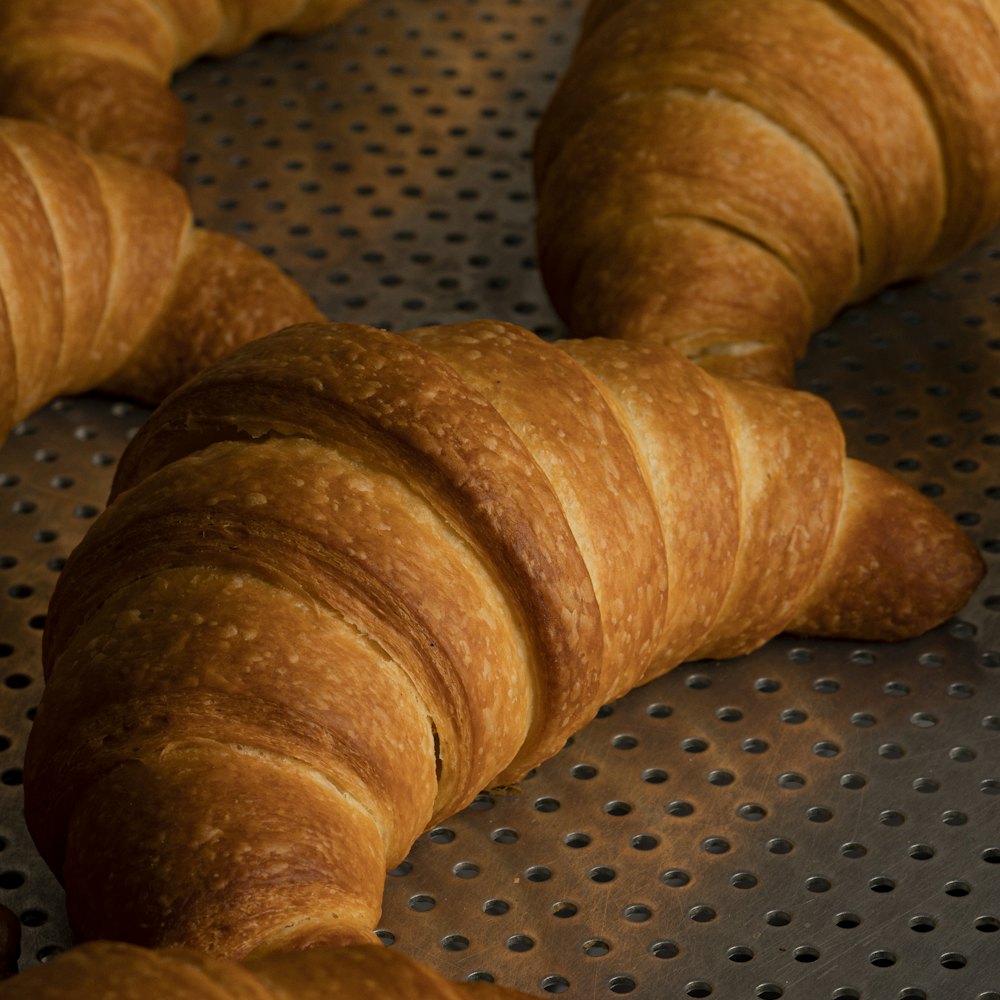
Votre boulangerieExemple fictif
Le plus
Plus de croissant vendu deux fois
En 4 étapes
- Commandes de la veille, triées par créneau
- Ruptures grisées en direct
- Fidélité par numéro de téléphone
- Achats du lendemain proposés

Votre restaurantExemple fictif
Le plus
Le vendredi soir sous contrôle
En 4 étapes
- Plateaux à emporter qui sonnent en cuisine
- « +20 min » annoncé quand c’est la foule
- « C’est prêt » sur WhatsApp
- Achats du lendemain calculés

Votre snackExemple fictif
Le plus
Moins de file au comptoir le midi
En 4 étapes
- Formules en deux gestes sur le site
- Badge « Payée » en caisse
- Sonnerie à chaque commande
- Bilan du service

Votre fleuristeExemple fictif
Le plus
Le texte de la carte toujours juste
En 4 étapes
- Taille du bouquet et message pour la carte
- Créneau de retrait
- Client prévenu quand c’est prêt
- Achats grossiste proposés
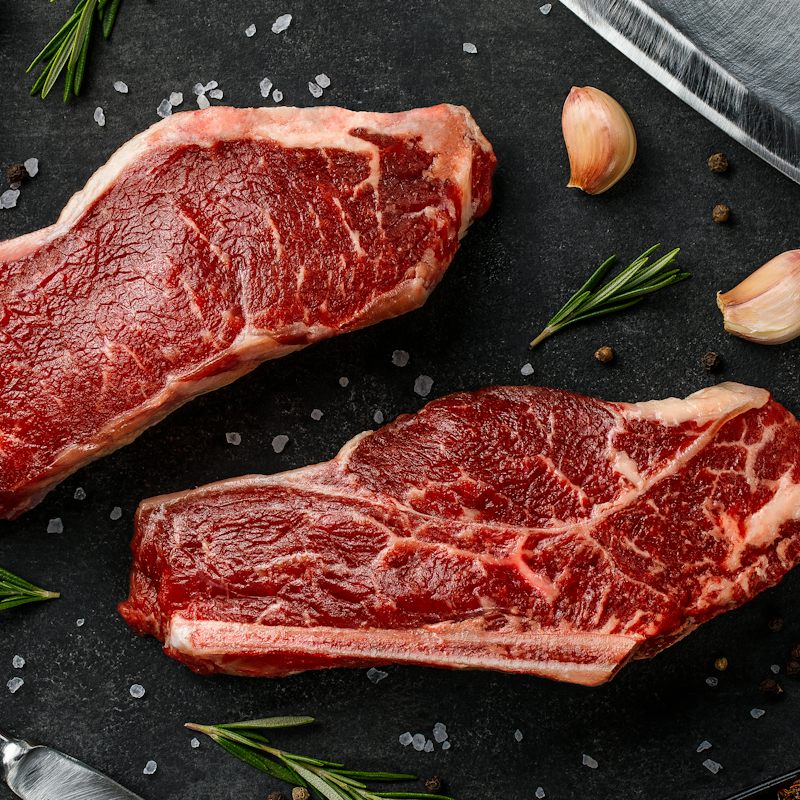
Votre boucherieExemple fictif
Le plus
La découpe faite comme demandée
En 4 étapes
- Poids et découpe choisis à la commande
- Consigne en évidence sur le ticket
- Client prévenu, commande au frais
- Fidélité par téléphone
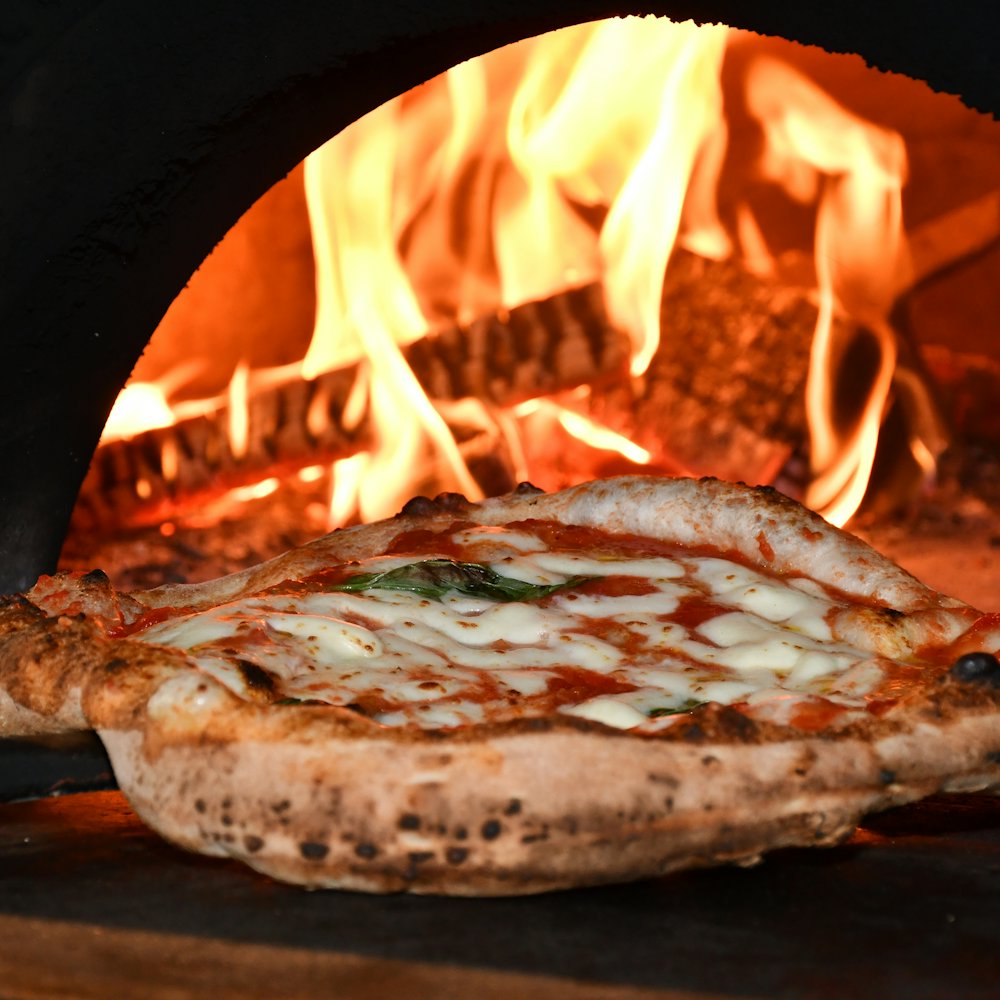
Votre pizzeriaExemple fictif
Le plus
Les pizzas récupérées chaudes
En 4 étapes
- Commandes triées par heure de départ
- « Complet » quand le four est plein
- « C’est prêt » sur WhatsApp
- Livraison par quartier (sur mesure)

Votre épicerie fineExemple fictif
Le plus
Les habitués récompensés sans carte
En 4 étapes
- Commande en ligne avec retrait
- Ruptures en direct
- Fidélité et récompense
- Export pour le comptable (sur mesure)
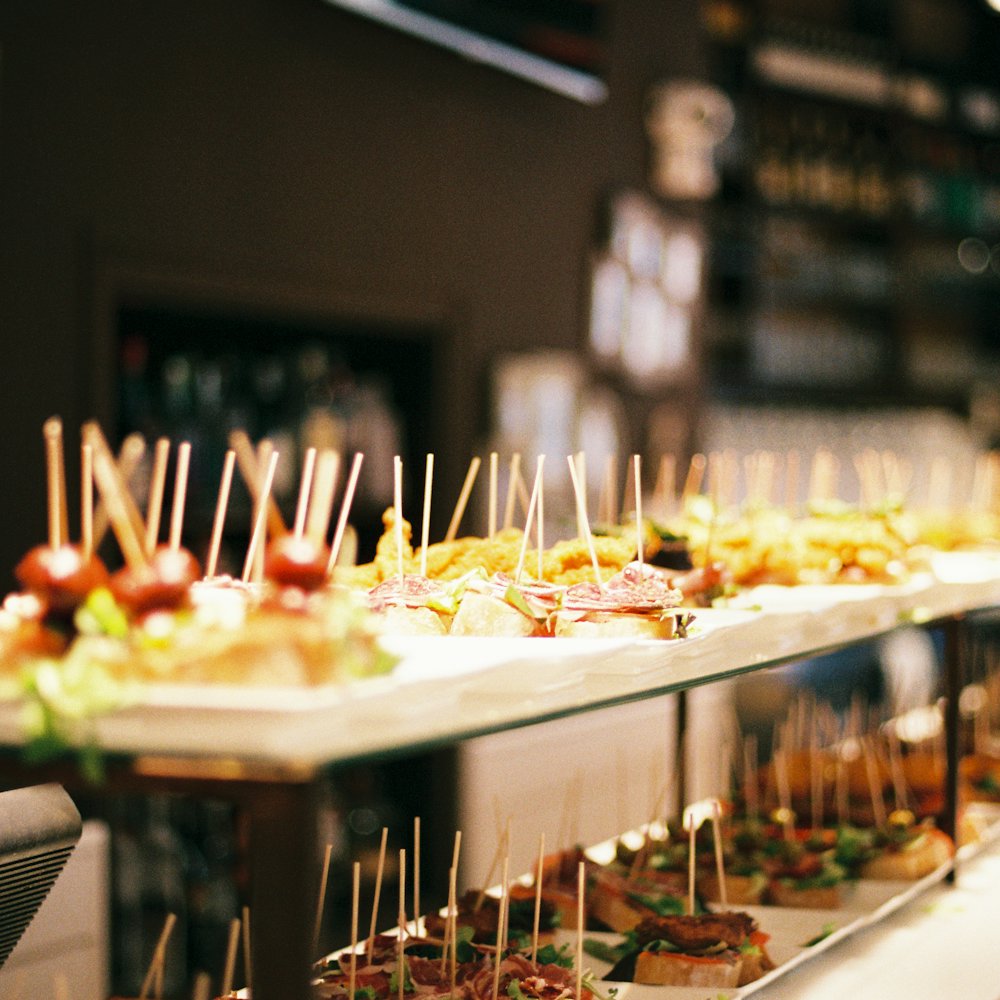
Votre traiteurExemple fictif
Le plus
Les fêtes préparées sans panique
En 4 étapes
- Commandes de fêtes avec créneau
- Consignes (allergies, nombre de parts)
- Client prévenu
- Achats proposés selon les commandes
06 — Bon à savoir : l’encaissement
Encaisser, c’est réglementé. On vérifie avec vous.
En France, un commerçant qui enregistre ses ventes doit utiliser un logiciel de caisse conforme (certification NF525 ou équivalent). Avant la mise en service, on regarde votre situation ensemble et, si besoin, on relie la Caisse One à un logiciel de caisse certifié pour l’encaissement.
À vérifier ensemble avant la mise en service07 — Comment on avance
Avant l’outil, il y a le comptoir.
- 01
On observe
Les heures de rush, les imprévus, la fermeture, les habitudes de l’équipe.
- 02
On écoute
Ceux qui serviront derrière le comptoir. L’outil s’adapte au geste, pas l’inverse.
- 03
On règle
Vos produits, vos colonnes, vos messages, vos couleurs. On teste en vrai.
- 04
On reste là
Un ajout, une fête qui approche, un nouveau produit : on ajuste.
Racontez-nous une journée derrière votre comptoir. Ce qui marche, ce qui ralentit, ce qui manque. On vous montre la Caisse One avec vos produits.
Écrire à La Team